
✔ 핵심 요약
- 화면 맨 위에서 아래로 두 손가락 스와이프가 기본 방법이에요
- 안 내려가면 알림창 민감도 설정부터 확인해요
- 그래도 안 되면 재부팅으로 대부분 해결돼요
갤럭시 설정창 내리기는 화면 상단에서 아래로 쓸어내리면 바로 열려요. 안 될 때는 대부분 손가락 위치나 민감도 설정 문제예요.
자꾸 헛손질만 하다가 답답하셨죠. 오늘은 기본 방법부터 안 될 때 점검할 3가지까지 순서대로 알려드릴게요.
갤럭시 설정창 내리기 기본 방법
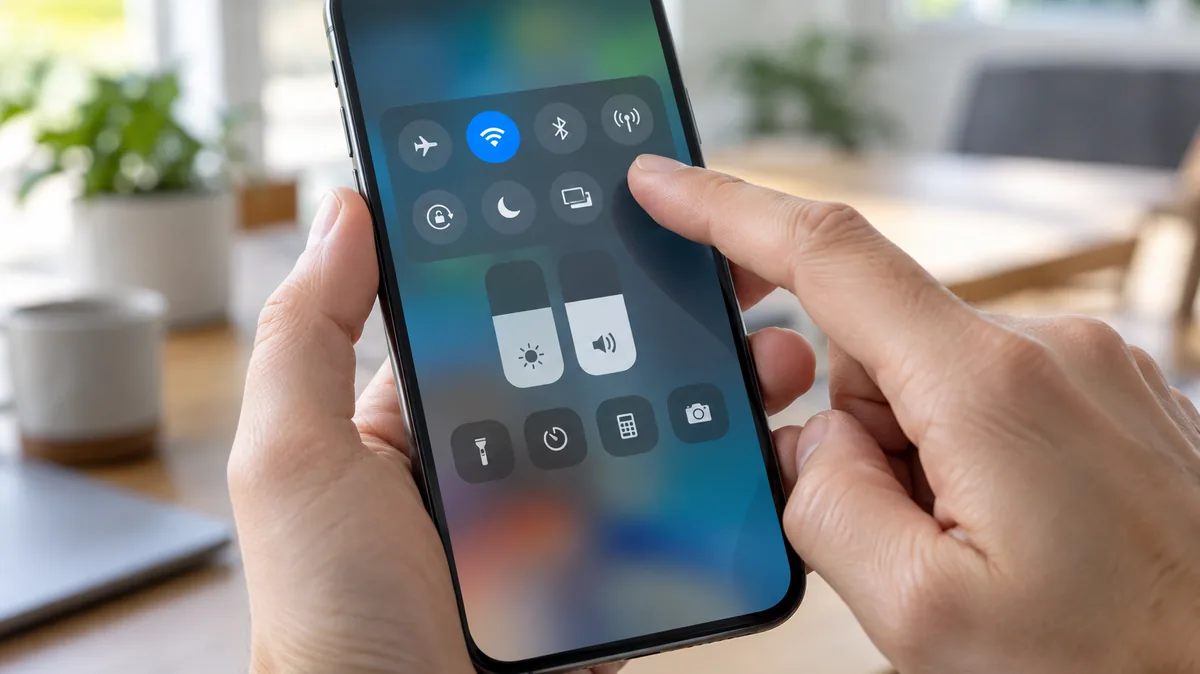
가장 쉬운 방법은 화면 맨 위 상태 표시줄을 아래로 쓸어내리는 거예요.
한 번 내리면 알림만 보이고, 한 번 더 내리면 와이파이·블루투스 같은 퀵패널이 전체로 펼쳐져요.
두 손가락으로 한 번에 내리면 바로 전체 퀵패널이 열려서 더 편해요.
갤럭시 설정창 내리기 안 될 때 원인
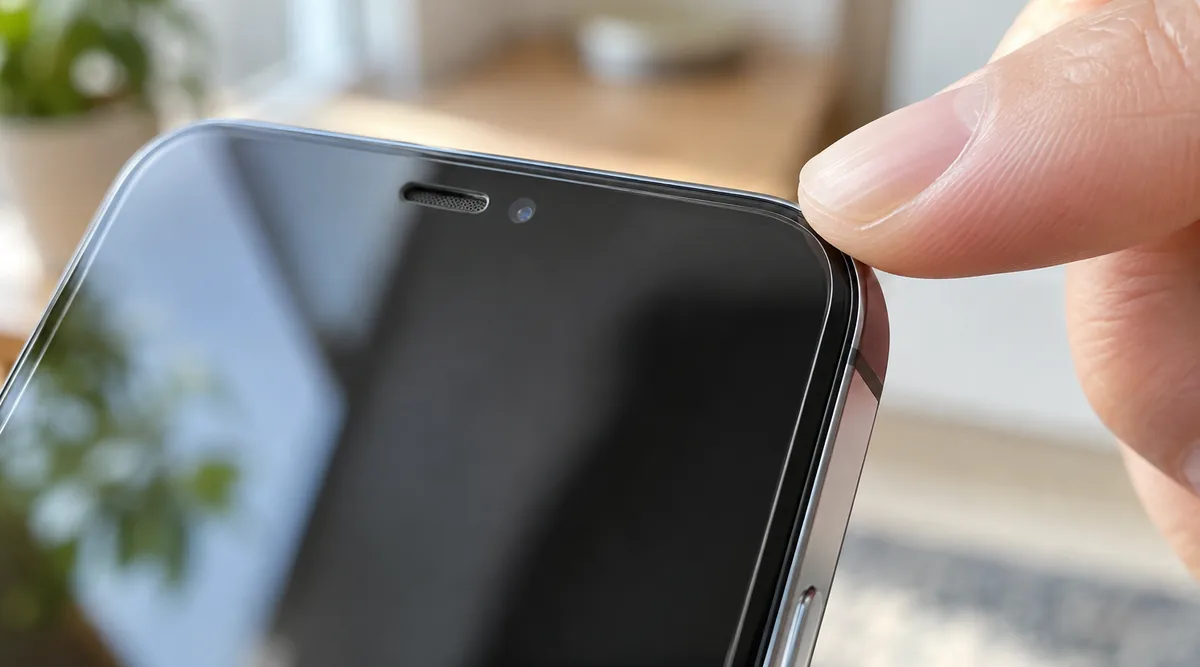
가장 흔한 원인은 화면 보호필름이나 케이스가 상단 센서를 가리는 경우예요.
또 액세스 기능 중 ‘한 손 조작’ 모드가 켜져 있으면 스와이프 영역이 좁아져서 알림창 안내려감 현상이 나타나기도 해요.
화면 상단이 아니라 중간에서 내리면 인식이 안 될 수 있어요1). 특히 알림창 안내려감 증상이 반복된다면 상단 베젤 쪽부터 다시 확인해보세요.
보호필름·케이스 확인
두꺼운 필름이 상단 베젤을 덮으면 터치 인식이 떨어져요. 모서리 필름을 살짝 들춰서 테스트해보세요.
설정 메뉴에서 민감도 조정하기
설정 > 유용한 기능 > 고급 사용자 조작에 들어가면 터치 민감도 옵션이 있어요.
이 옵션을 켜면 장갑을 끼거나 필름이 두꺼워도 인식률이 올라가요. 갤럭시 상단바를 스와이프할 때 반응이 느린 분들은 이 옵션부터 켜보시는 걸 추천해요.
아래 표로 체크 순서를 정리했어요.
| 순서 | 설정 경로 |
|---|---|
| 1 | 설정 열기 |
| 2 | 유용한 기능 선택 |
| 3 | 고급 사용자 조작 진입 |
| 4 | 터치 민감도 켜기 |
| 5 | 재부팅 후 재확인 |
그래도 갤럭시 설정창 내리기 안 될 때 재부팅
위 방법으로도 안 되면 재부팅이 가장 확실해요.
- 전원 버튼과 볼륨 하 버튼을 동시에 눌러요
- 화면이 꺼지면 손을 떼고 재부팅을 기다려요
- 1. 재부팅 후 상단바를 다시 스와이프해요
- 2. 그래도 안 되면 소프트웨어 업데이트를 확인해요
재부팅만으로도 터치 인식 오류 대부분이 해결돼요(기종마다 차이 있음).
업데이트를 마쳤는데도 퀵패널이 계속 느리게 열린다면, 캐시 파티션 삭제도 시도해볼 만해요. 설정 앱의 캐시가 쌓이면 터치 반응이 함께 둔해지는 경우가 있거든요.
자주 묻는 질문
Q. 퀵패널 아이콘 순서는 어떻게 바꾸나요?
퀵패널을 열고 편집 버튼을 누르면 아이콘을 길게 눌러 순서를 바꿀 수 있어요.
Q. 알림이 아예 안 뜨는 것도 같은 문제인가요?
아니에요. 알림이 안 뜨는 건 앱별 알림 권한 문제일 가능성이 높아요. 설정에서 해당 앱 알림 허용을 따로 확인해보세요.
Q. 원UI 업데이트 후 설정창 위치가 바뀌었어요
원UI 버전에 따라 메뉴 경로가 조금씩 달라요. 제조사 공식 홈페이지 안내를 참고하시는 게 가장 정확해요.
갤럭시 설정창 내리기가 안 될 땐 필름 확인, 민감도 설정, 재부팅 순서로 해보시면 돼요.
그래도 반복되면 소프트웨어 업데이트나 서비스센터 점검을 받아보시는 걸 추천해요.