

✔ 핵심 요약
- 특정 키만 안 되면 먼저 키보드 테스트로 입력 신호를 확인해요
- 키보드 특정키 안눌림은 신호가 아예 없으면 이물질이나 접점 문제일 가능성이 큽니다
- 신호는 잡히는데 입력이 안 되면 설정이나 드라이버 쪽이에요
갑자기 특정 글자 하나만 입력이 안 되는 경험, 당황스럽죠. 키보드 특정키 안눌림은 하드웨어 문제인지 소프트웨어 문제인지를 먼저 가르는 것이 해결의 시작이에요.
이 구분만 되면 쓸데없이 새 키보드를 사는 일을 막을 수 있어요. 순서대로 3가지만 점검해 보세요.
반대로 모든 키가 안 먹는다면 연결이나 전원 문제라서 접근이 완전히 달라져요.
키보드 특정키 안눌림, 원인부터 좁히기
먼저 키보드 테스트 사이트에서 해당 키를 눌러 보세요. 화면에 아무 반응이 없다면 물리적 문제입니다.
반응은 뜨는데 글자만 안 들어가면 설정이나 프로그램 쪽이에요. 메모장에서도 같은지 꼭 비교해 보세요.
- 메모장에서만 안 됨: 프로그램 충돌 가능
- 모든 곳에서 안 됨: 하드웨어 또는 드라이버
- 눌릴 때마다 다름: 접점 불량 신호
| 증상 | 유력한 원인 |
|---|---|
| 테스트에서 신호 없음 | 이물질, 접점 손상 |
| 신호는 있는데 입력 안 됨 | 언어 설정, 프로그램 |
| 세게 눌러야 됨 | 키캡 아래 먼지 |
| 특정 조합만 안 됨 | 고정키, 필터키 설정 |
이물질 때문이라면 키캡 청소로 끝나요
오래 쓴 키보드는 먼지와 과자 부스러기가 접점을 막아요. 실제로 키보드 특정키 안눌림의 상당수가 이 단계에서 해결되고, 이 경우 키캡 청소만으로 대부분 돌아옵니다.
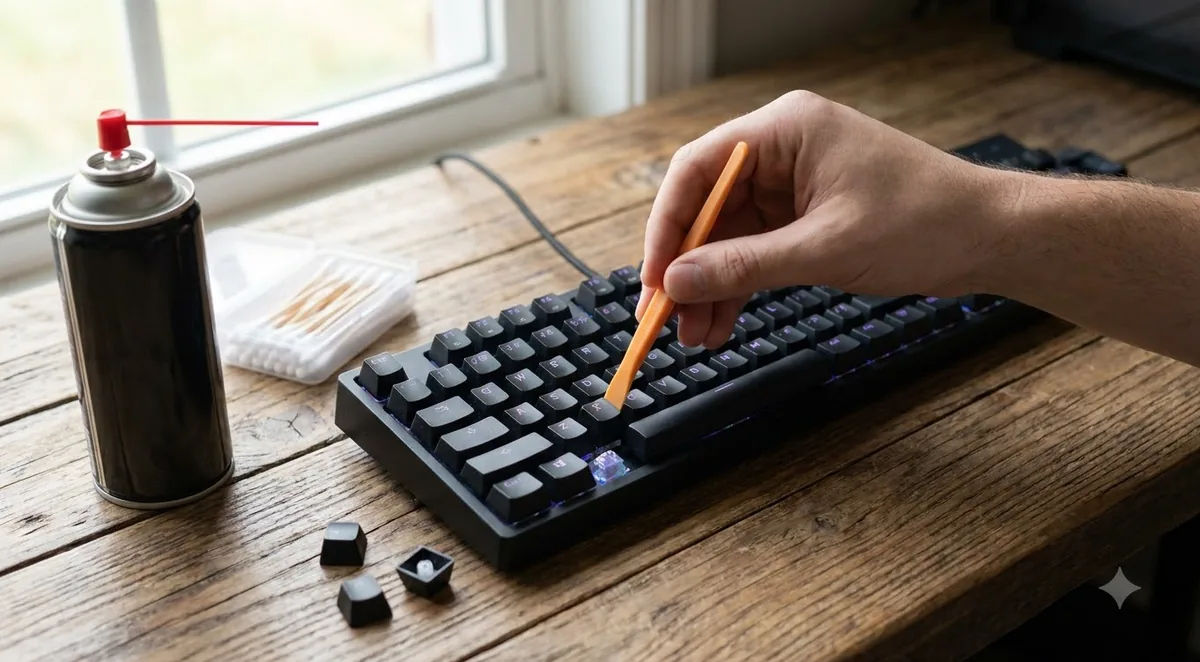
안전하게 키캡 빼는 순서
- 전원을 끄거나 케이블을 뽑아요
- 키캡 리무버나 얇은 카드로 위로 들어올려요
- 에어 스프레이로 바닥 먼지를 날려요
- 마른 면봉으로 접점 주변을 닦아요
- 완전히 마른 뒤 다시 끼워요
노트북 키보드는 키캡 구조가 약해서 억지로 빼면 고정 클립이 부러집니다. 불안하면 틈새만 청소하세요.
설정 문제일 때 확인할 3곳
신호는 들어오는데 글자가 안 찍히면 윈도우 설정을 보세요. 접근성의 고정키와 필터키가 켜져 있으면 입력이 무시될 수 있어요.
- 설정 > 접근성 > 키보드에서 필터키 끄기
- 언어 입력기를 영문과 한글로 번갈아 전환
- 매크로 프로그램이나 게임 런처 종료
외장 키보드라면 다른 USB 포트에 꽂아 보는 것도 빠른 확인법이에요1).
그래도 안 되면 키보드 드라이버 재설치
장치 관리자에서 키보드를 지우고 재부팅하면 윈도우가 기본 드라이버를 다시 깔아요.
- 장치 관리자 > 키보드 항목 펼치기
- 해당 장치 우클릭 후 디바이스 제거
- PC 재시작하면 자동 재설치
키보드 드라이버 재설치 후에도 키보드 특정키 안눌림이 그대로라면 물리 고장으로 보는 게 맞아요. 보증 기간 안이라면 제조사 공식 안내를 먼저 확인하세요(모델마다 정책이 달라요).
노트북은 키보드 교체가 분해를 동반해서 서비스센터 진단을 권합니다.
| 해결 단계 | 소요 시간 |
|---|---|
| 키보드 테스트 | 약 1분 |
| 설정 확인 | 약 2분 |
| 키캡 청소 | 약 10분 |
| 드라이버 재설치 | 약 5분 |
자주 묻는 질문
Q. 물을 흘린 뒤 특정 키만 안 되면 어떻게 하나요?
즉시 전원을 끄고 뒤집어 물기를 빼낸 뒤 완전히 건조시키세요. 전원을 켜고 쓰면 회로 손상이 번질 수 있어요.
Q. 숫자 키패드만 안 눌리는 것도 같은 문제인가요?
대부분 Num Lock이 꺼진 상태라 그래요. 한 번 눌러 표시등을 확인해 보세요.
Q. 무선 키보드에서만 특정 키가 늦게 들어와요.
배터리 부족이나 수신기 간섭이 흔한 원인이에요. 배터리를 교체하고 수신기를 본체 앞쪽 포트로 옮겨 보세요.
키보드 특정키 안눌림은 테스트, 청소, 설정, 드라이버 순서만 지키면 대부분 집에서 끝나요. 이 순서를 건너뛰면 멀쩡한 키보드를 버리게 되죠.
네 단계 모두 해도 그대로라면 미련 없이 점검을 맡기세요. 그게 가장 빠른 길이에요.